

Démarrer avec RealmJoin
Déployez RealmJoin dans votre environnement Microsoft en quelques étapes. Connectez-vous avec un compte Administrateur général, passez en revue les permissions requises et terminez le processus d'onboarding pour préparer votre portail RealmJoin à la configuration et au déploiement.
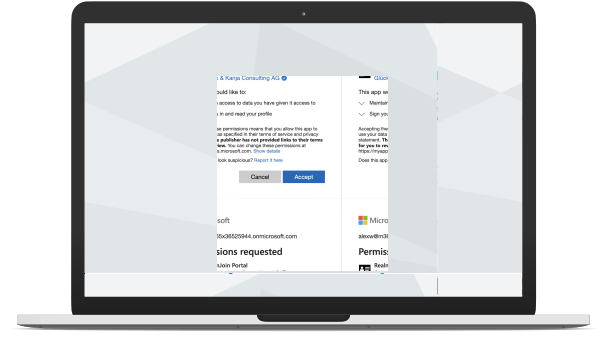
Ce qu'il vous faut
- Un tenant Microsoft Entra ID
- Un compte Administrateur général
- Le consentement administrateur
Des questions avant de vous lancer ? Consultez la documentation RealmJoin sur docs.realmjoin.com.
À quoi sert chacun de ces éléments
Aucun d'eux n'est un serveur, et rien n'est installé sur site.
Un tenant Microsoft Entra ID
RealmJoin se connecte au tenant qui héberge vos appareils gérés par Intune et agit via Microsoft Graph avec les permissions auxquelles vous consentez.
Un compte Administrateur général
Connectez-vous une seule fois avec ce compte pour exécuter l'onboarding sur portal.realmjoin.com ; les rôles du travail quotidien sont ensuite mappés sur vos groupes Entra.
Le consentement administrateur
Quick Setup accorde toutes les permissions en un seul consentement ; Advanced Setup vous laisse accorder chacune d'elles vous-même, puis la révoquer ou la restreindre plus tard. Chaque permission, et pourquoi elle existe